Ajouter du texte à une image IA avec Canva, derrière le sujet
Niveau débutant 10 min Mis à jour le Par Leny Diallo
-- en bref
Pour ajouter du texte à une image IA dans Canva, sélectionnez l'image, ouvrez Edit puis Magic Layers. L'outil découpe l'image en calques séparés : décor, personnages, objets. Ajoutez ensuite votre texte, ouvrez Position puis l'onglet Layers, et glissez le calque du texte sous celui du sujet. Le titre passe alors derrière le personnage, comme sur une affiche.
Ouvrir ce tutoriel dans : Claude -- ChatGPT --
-- objectifs pédagogiques
- Découper une image IA en calques modifiables avec Magic Layers
- Ajouter un titre lisible sur l'image
- Placer le texte derrière le sujet grâce au panneau Layers
- Vérifier que le texte reste lisible une fois en place
-- prérequis
- Disposer d'un compte Canva
- Générer une image IA au format PNG ou JPG, de moins de 5000 px sur le plus grand côté
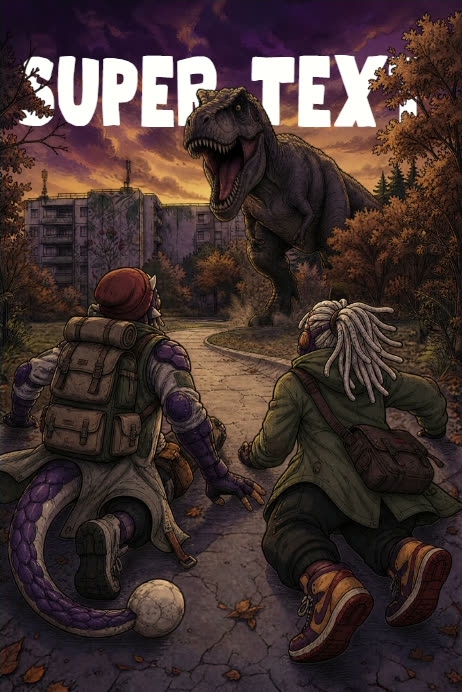
Une image générée par IA arrive à plat : un seul bloc de pixels. Pour y poser un titre, la méthode classique consiste à placer le texte par-dessus, au risque de cacher le sujet. Canva propose une autre approche avec Magic Layers : l’outil découpe l’image en calques séparés, ce qui permet de glisser le texte derrière le personnage principal. Le rendu ressemble à une couverture de magazine ou à une affiche de film. Ce tutoriel vous guide pas à pas, de la sélection de l’image au visuel final.
Comprendre Magic Layers
Magic Layers est un outil de Canva qui transforme une image plate en éléments séparés et modifiables. Selon la documentation officielle de Canva, l’IA découpe l’image en conservant sa mise en page. Chaque élément (un personnage, un bâtiment, le ciel) devient un calque que vous pouvez déplacer, modifier ou supprimer.
Quelques limites sont à connaître avant de commencer :
- Utiliser une image PNG ou JPG d’une seule page. Les PDF et les images vectorielles ne sont pas acceptés.
- Respecter une taille maximale de 5000 px sur le plus grand côté.
- Privilégier les illustrations et les visuels stylisés. Une photo réaliste se découpe moins proprement.
- Tenir compte de la limite mensuelle d’utilisation, qui dépend de votre plan Canva.
Les libellés de ce tutoriel sont ceux de l’interface anglaise de Canva. Si votre interface est en français, les menus portent leur équivalent traduit.
Étape 1 : sélectionner l’image IA dans Canva
- Ouvrir votre design dans Canva, ou en créer un nouveau.
- Importer votre image IA depuis Uploads, puis la placer sur la page.
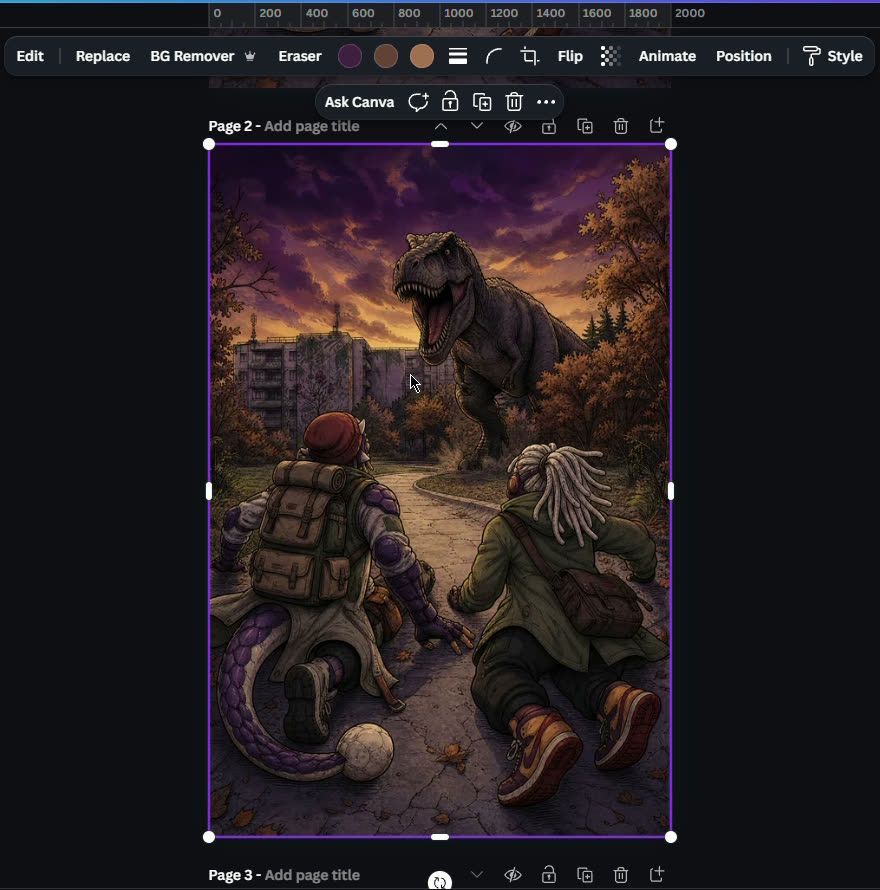
- Cliquer sur l’image pour la sélectionner. Une barre d’outils apparaît au-dessus de la page.
- Cliquer sur Edit, le premier bouton de cette barre.
Étape 2 : découper l’image avec Magic Layers
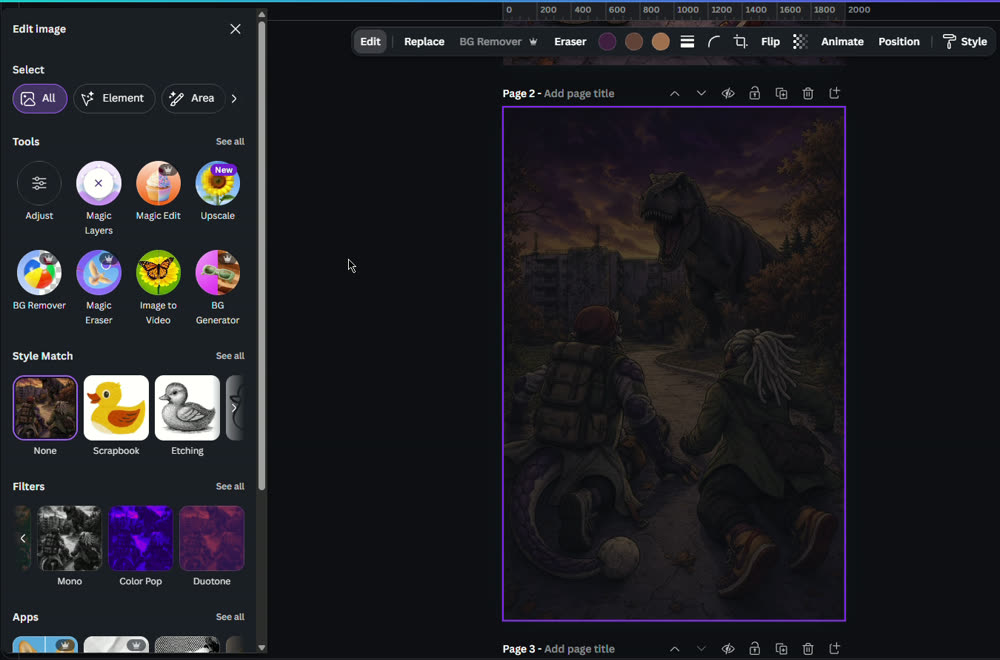
Le panneau Edit image s’ouvre à gauche de l’écran. Il regroupe les outils de retouche de Canva.
- Repérer la section Tools dans le panneau.
- Cliquer sur Magic Layers.
- Attendre la fin du traitement. L’image s’assombrit pendant l’analyse, puis le message « Image split into editable layers » confirme le découpage.
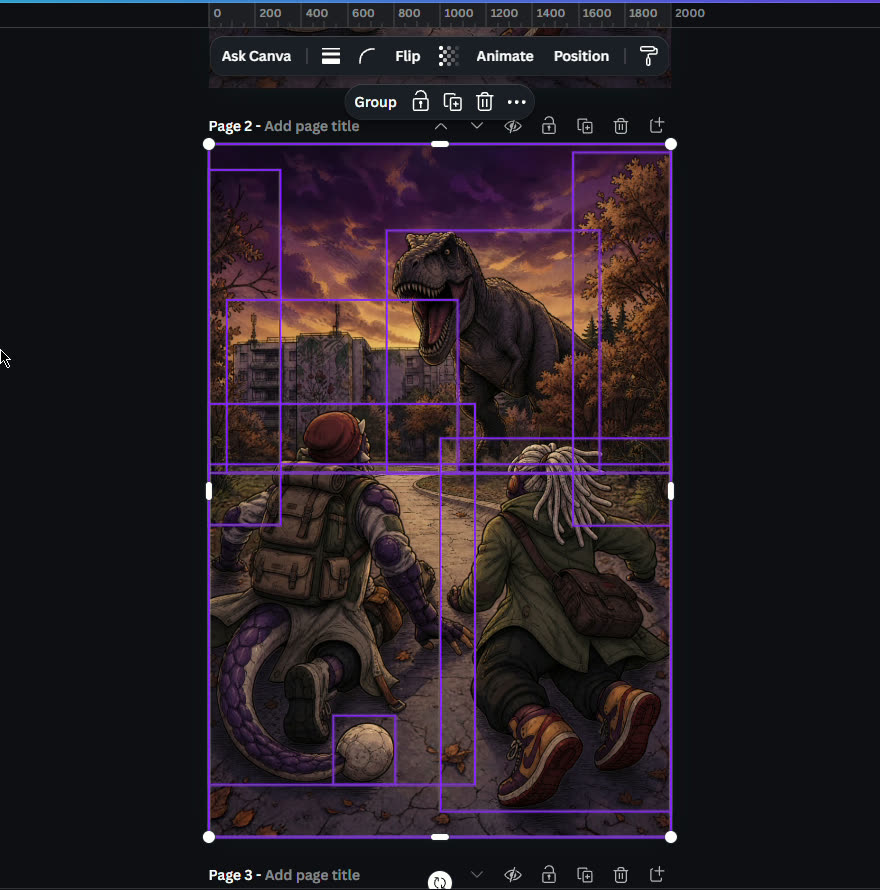
Une fois le traitement terminé, des cadres violets entourent chaque élément détecté : le tyrannosaure, les personnages, le bâtiment, le ballon, les arbres. L’image reste identique à l’œil, mais chaque élément est désormais un calque indépendant.
Étape 3 : ajouter le texte sur l’image
- Cliquer dans une zone vide autour de la page pour désélectionner les calques.
- Ouvrir le menu Text dans la barre latérale gauche, puis ajouter une zone de texte. Le raccourci clavier T produit le même résultat.
- Remplacer le texte par défaut par votre titre.
- Choisir une police épaisse et une grande taille dans la barre d’outils. L’exemple utilise une police condensée en capitales, à 239 points.
- Placer le texte à l’endroit où il doit croiser le sujet, ici au niveau de la tête du tyrannosaure.
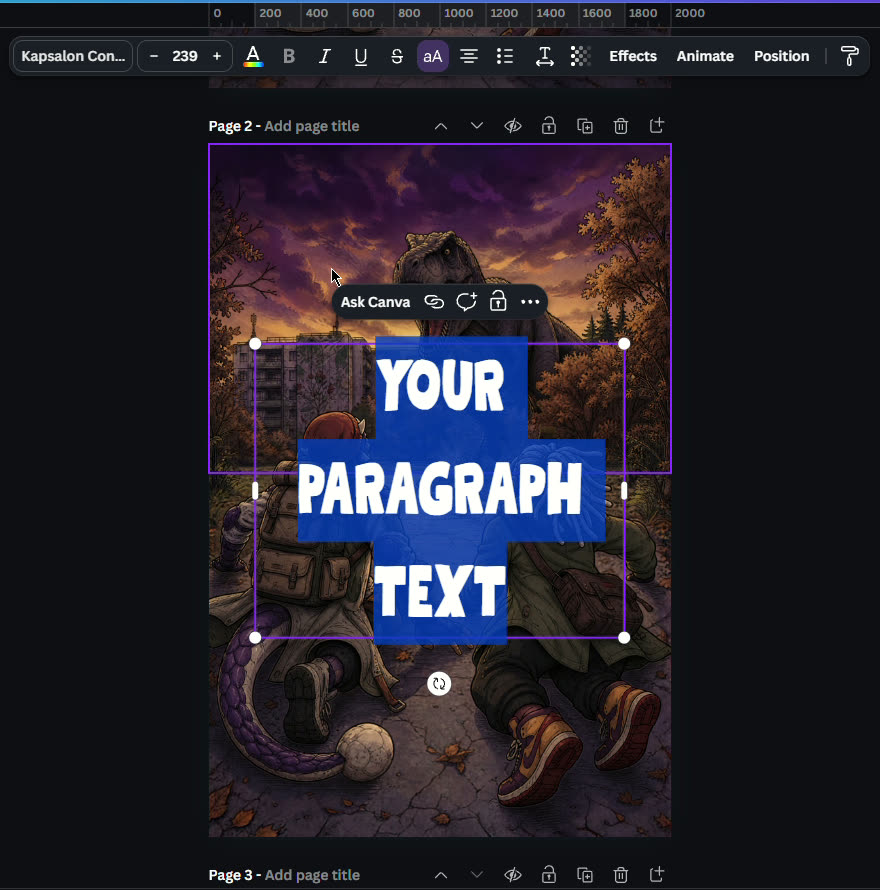
À ce stade, le texte se trouve encore au premier plan et recouvre le sujet. L’étape suivante le fait passer derrière.
Étape 4 : placer le texte derrière le sujet
L’ordre des calques décide de ce qui passe devant et de ce qui passe derrière. Canva le montre dans le panneau Layers.
- Sélectionner le texte.
- Cliquer sur Position dans la barre d’outils.
- Ouvrir l’onglet Layers du panneau qui s’affiche. La liste présente un calque par ligne, du premier plan (en haut) à l’arrière-plan (en bas).
- Repérer le calque du sujet grâce à sa vignette, ici le tyrannosaure.
- Glisser le calque du texte, avec la poignée à six points, juste sous celui du sujet.
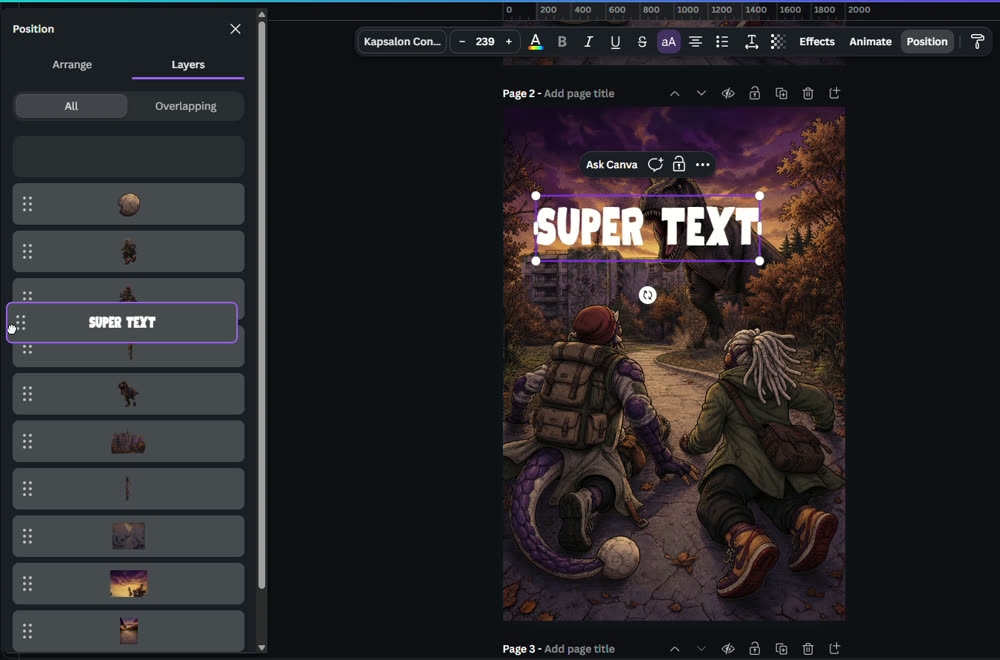
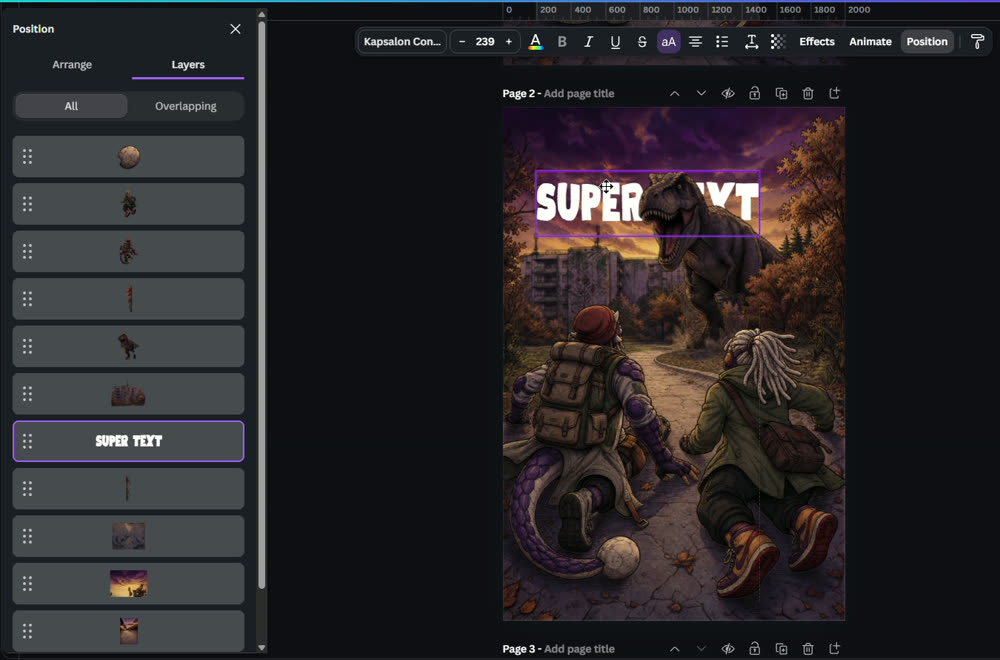
Le texte passe aussitôt derrière le sujet. Dans l’exemple, la tête du tyrannosaure recouvre désormais une partie du mot « Text ».
Étape 5 : ajuster la taille et la position du texte
- Augmenter la taille du texte pour qu’il occupe la largeur de l’image. L’exemple passe de 239 à 329 points.
- Déplacer le texte pour régler la part du sujet qui le recouvre.
- Vérifier dans le panneau Layers que le texte reste sous le bon calque après chaque déplacement.
Vérifier le résultat
Fermez le panneau et cliquez hors de la page pour voir le visuel sans cadre de sélection. Pour valider le résultat :
- Vérifier que le sujet passe devant le texte, sans contour ni halo visible.
- Contrôler que le titre reste lisible : le sujet ne doit masquer qu’une petite partie des lettres.
- Comparer avec l’image d’origine : le reste du décor ne doit pas avoir bougé pendant le découpage.
Résoudre les problèmes courants
| Symptôme | Cause probable | Solution |
|---|---|---|
| Magic Layers n’apparaît pas dans le panneau Edit image | Le fichier n’est pas une image PNG ou JPG, ou il dépasse 5000 px | Exporter l’image en PNG ou JPG sous 5000 px, puis la réimporter |
| Le sujet n’est pas séparé du décor | Image photoréaliste ou contours peu nets | Utiliser une illustration ou une image au style marqué, avec un sujet bien détaché du fond |
| Plusieurs lettres disparaissent | Le texte se trouve sous plusieurs calques, par exemple le sujet et un arbre | Remonter le calque du texte d’un cran dans Layers, ou déplacer le texte |
| Le texte repasse devant le sujet | Le texte a été recréé ou dupliqué, ce qui le place au premier plan | Glisser à nouveau le calque du texte sous celui du sujet |
| Magic Layers est indisponible | La limite mensuelle de votre plan est atteinte | Attendre la remise à zéro mensuelle ou changer de plan |
Mise en pratique
Reprenez une image IA de votre marque, par exemple un visuel avec votre mascotte ou votre produit. Ajoutez-y le nom d’une campagne en grand, puis faites passer ce titre derrière le sujet principal. Exportez ensuite le visuel au format de votre réseau social.
Livrable attendu : une image exportée en PNG ou JPG, où le titre de la campagne passe derrière le sujet et reste lisible au premier coup d’œil.
Pour aller plus loin et produire des images IA qui respectent votre charte à chaque génération, consultez la page des images IA fidèles à votre marque. Les autres guides pas à pas sont réunis sur la page tutoriels.
En résumé
- Sélectionner l’image IA, puis ouvrir Edit et Magic Layers pour la découper en calques.
- Ajouter le texte avec le menu Text ou la touche T.
- Ouvrir Position, onglet Layers, et glisser le calque du texte sous celui du sujet.
- Ajuster la taille et la position pour garder le titre lisible.
- Réserver Magic Layers aux images PNG ou JPG stylisées, sous 5000 px.
-- questions fréquentes
- Comment mettre du texte derrière un personnage dans Canva ?
- Sélectionnez l'image, puis Edit et Magic Layers pour la découper en calques. Ajoutez votre texte, ouvrez Position, onglet Layers, et glissez le calque du texte sous celui du personnage.
- Magic Layers fonctionne-t-il sur toutes les images ?
- Non. Canva accepte les images PNG et JPG d'une seule page, jusqu'à 5000 px sur le plus grand côté. L'outil donne les meilleurs résultats sur les illustrations et les visuels stylisés. Une photo réaliste se découpe moins proprement.
- Magic Layers est-il illimité ?
- Non. Canva applique une limite mensuelle d'utilisation. Une fois la limite atteinte, attendez sa remise à zéro ou passez à un plan supérieur.
- Pourquoi une partie de mon texte disparaît derrière l'image ?
- Le texte est placé sous plusieurs calques à la fois, par exemple le sujet et un arbre. Remontez le calque du texte d'un cran, ou déplacez le texte pour que seul le sujet le recouvre.
-- l'auteur
Leny Diallo (GTM Engineer, formateur visuels IA). Ancien Lead Dev chez Criteo, il apprend aux équipes marketing à produire avec l'IA des visuels fidèles à leur marque. Il conçoit aussi des produits construits sur Claude (Substack OS, beehiiv OS). Il intervient en présentiel à Angers et à distance partout en France.
-- aller plus loin
Ce tutoriel couvre un cas précis. Le cours des images ia fidèles à votre marque vous apprend à créer votre kit de marque et à produire des visuels IA cohérents, d'une image à l'autre.
découvrir le cours ---- autres tutoriels
- La méthode de flemmard pour créer un formulaire avec Tally et Claude Niveau débutant · 20 min